Tutorial: do cadastro ao documento
Dez passos, na ordem em que você vai usar o sistema na primeira vez. Depois do primeiro cadastro, emitir uma peça nova é só o passo 8 em diante.
- 1
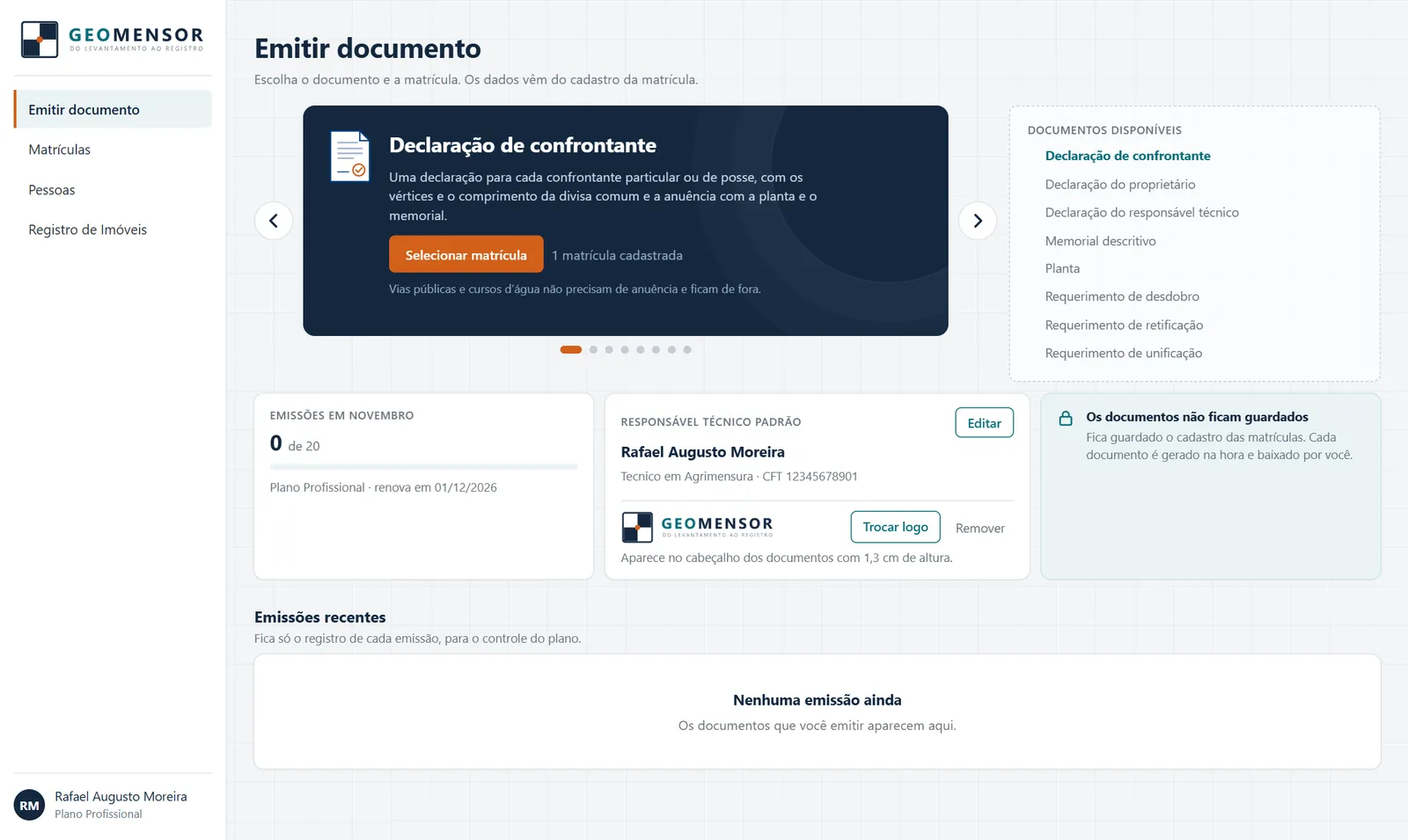
Confira o responsável técnico padrão
Na tela inicial ficam o responsável técnico que assina os documentos, a logo que vai no cabeçalho e o uso do plano no mês. Os oito documentos aparecem no carrossel e na lista ao lado.
- 2
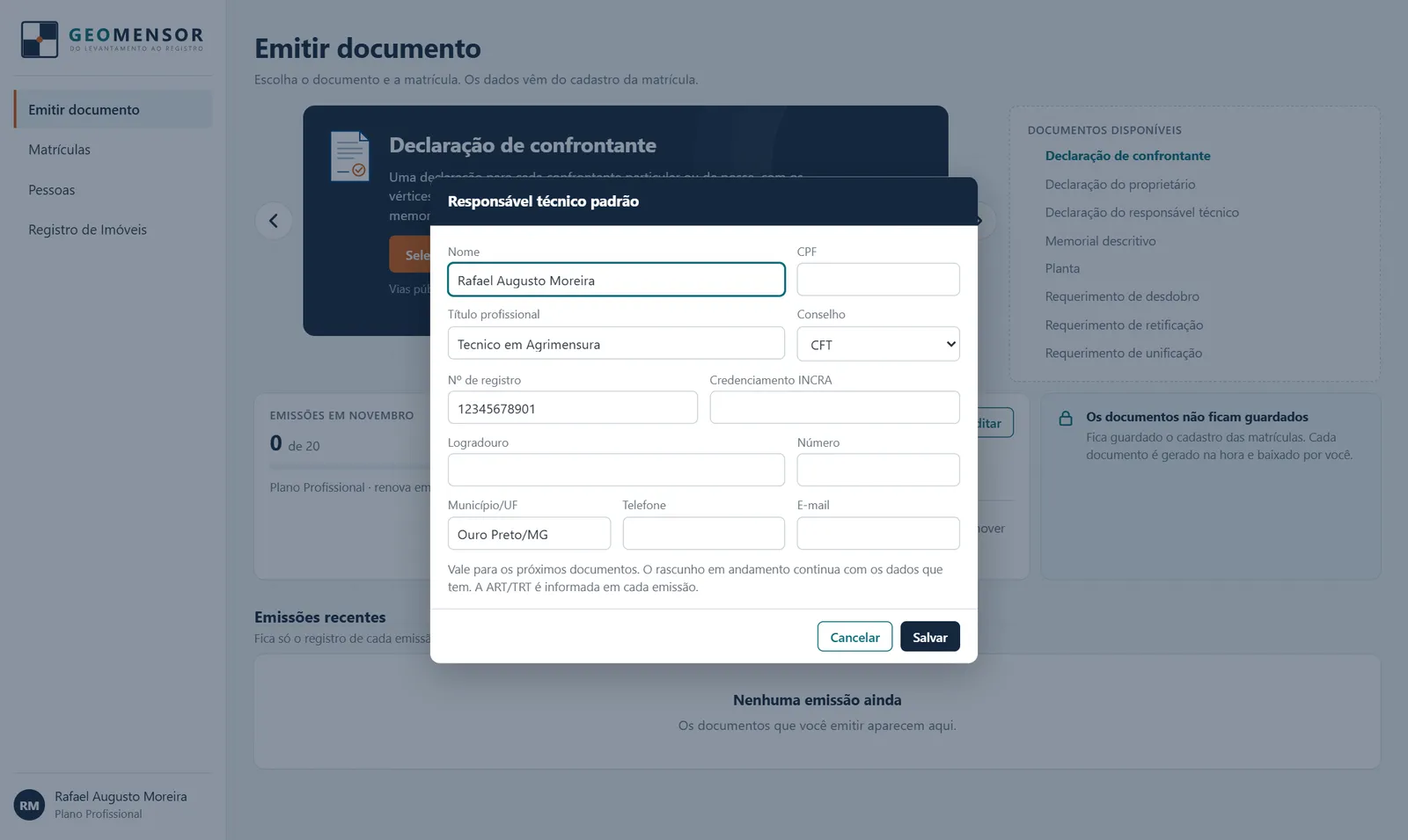
Preencha os dados do responsável técnico
Em Editar, informe nome, título profissional, conselho, número de registro e, para imóvel rural, o credenciamento no INCRA. Esses dados entram no bloco de assinatura de todas as peças. Em Trocar logo, envie a logo do seu escritório.
- 3
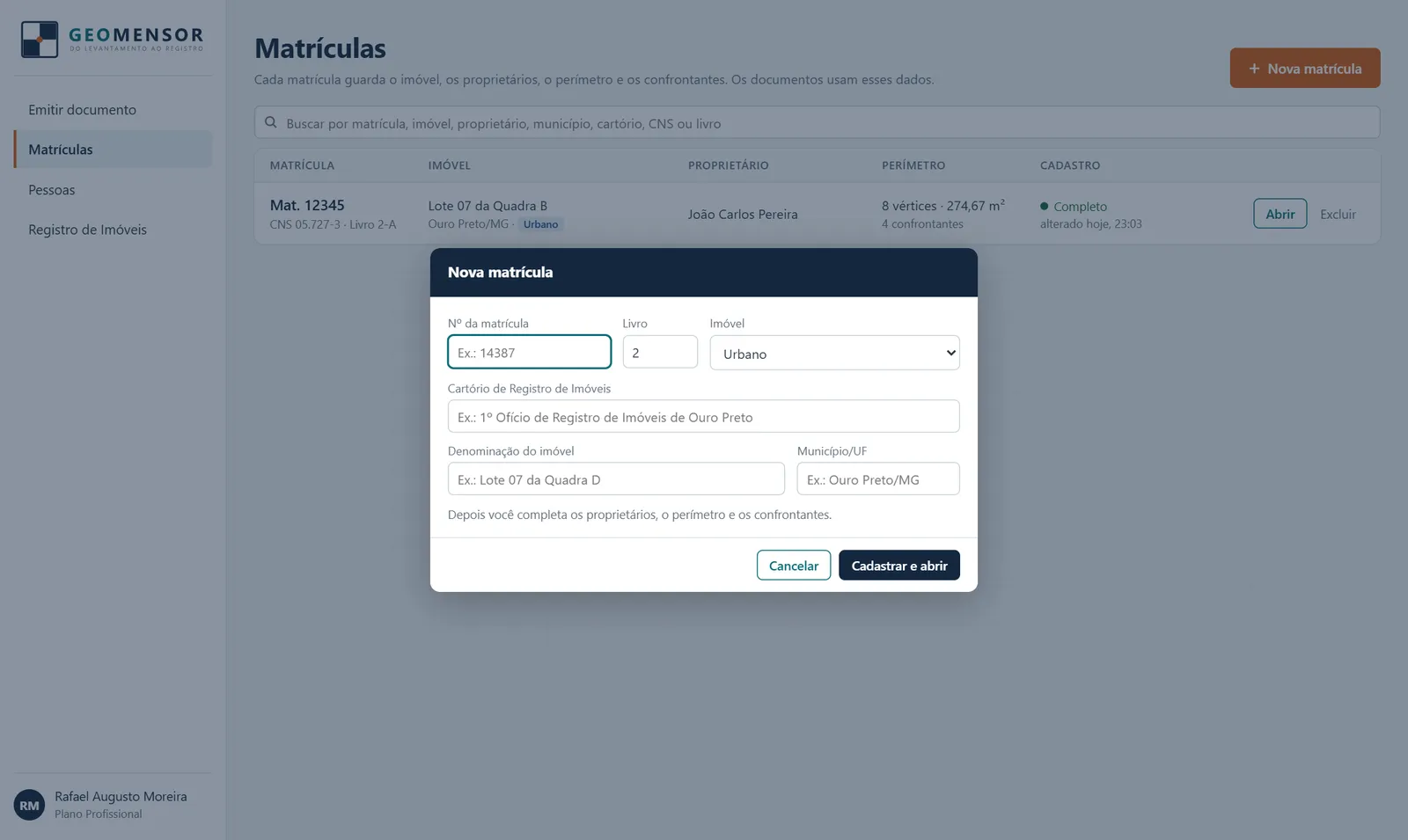
Crie a matrícula
Em Matrículas, clique em Nova matrícula e informe o número, o livro, o tipo do imóvel (urbano ou rural), o cartório, a denominação e o município. O cadastro fica salvo e serve para todos os documentos.
- 4
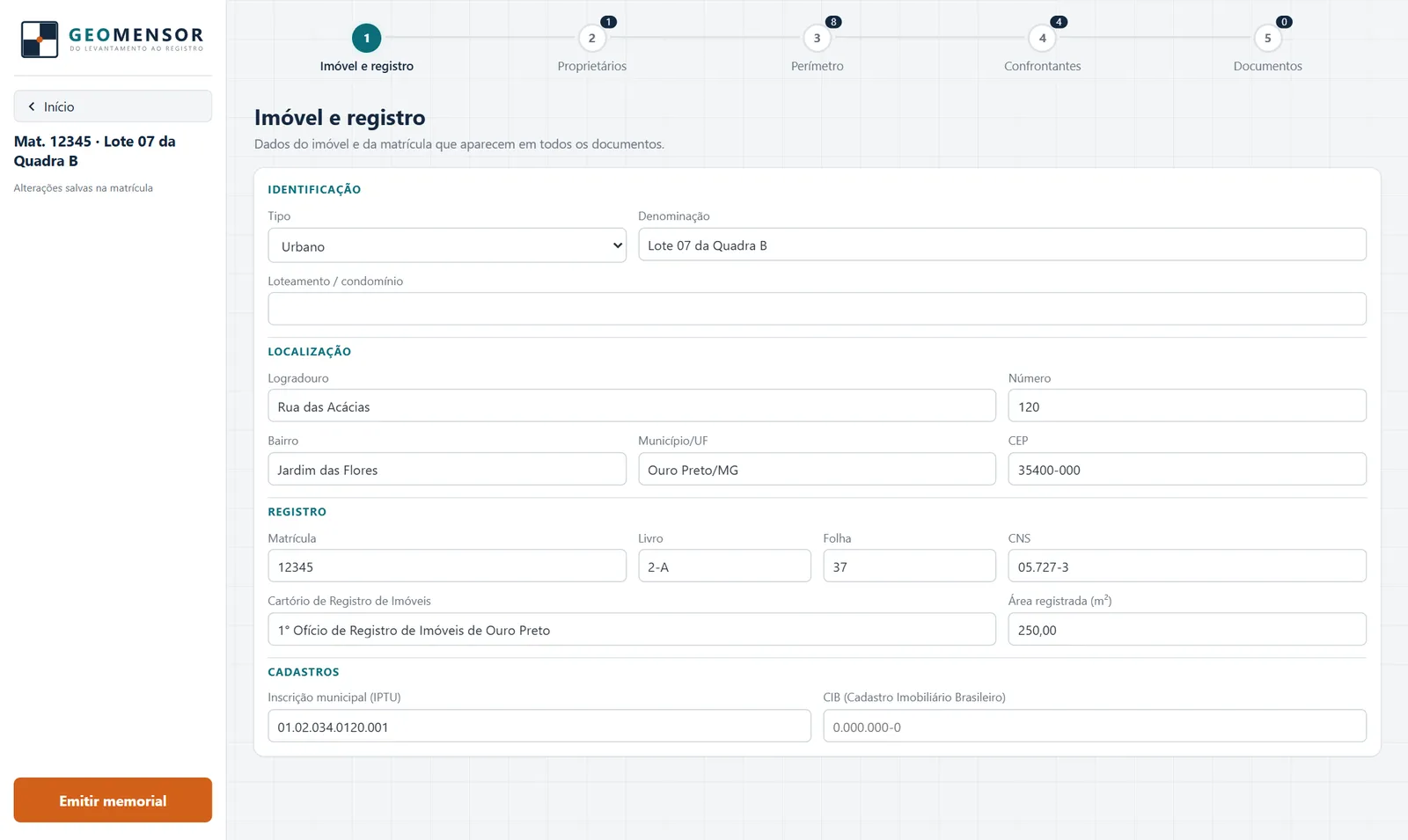
Imóvel e registro
Denominação, endereço, cartório com CNS, área registrada e os cadastros do imóvel: inscrição municipal e CIB no urbano, SNCR, CCIR, CAR e SIGEF no rural. O CNS e o CEP podem ser digitados só com números.
- 5
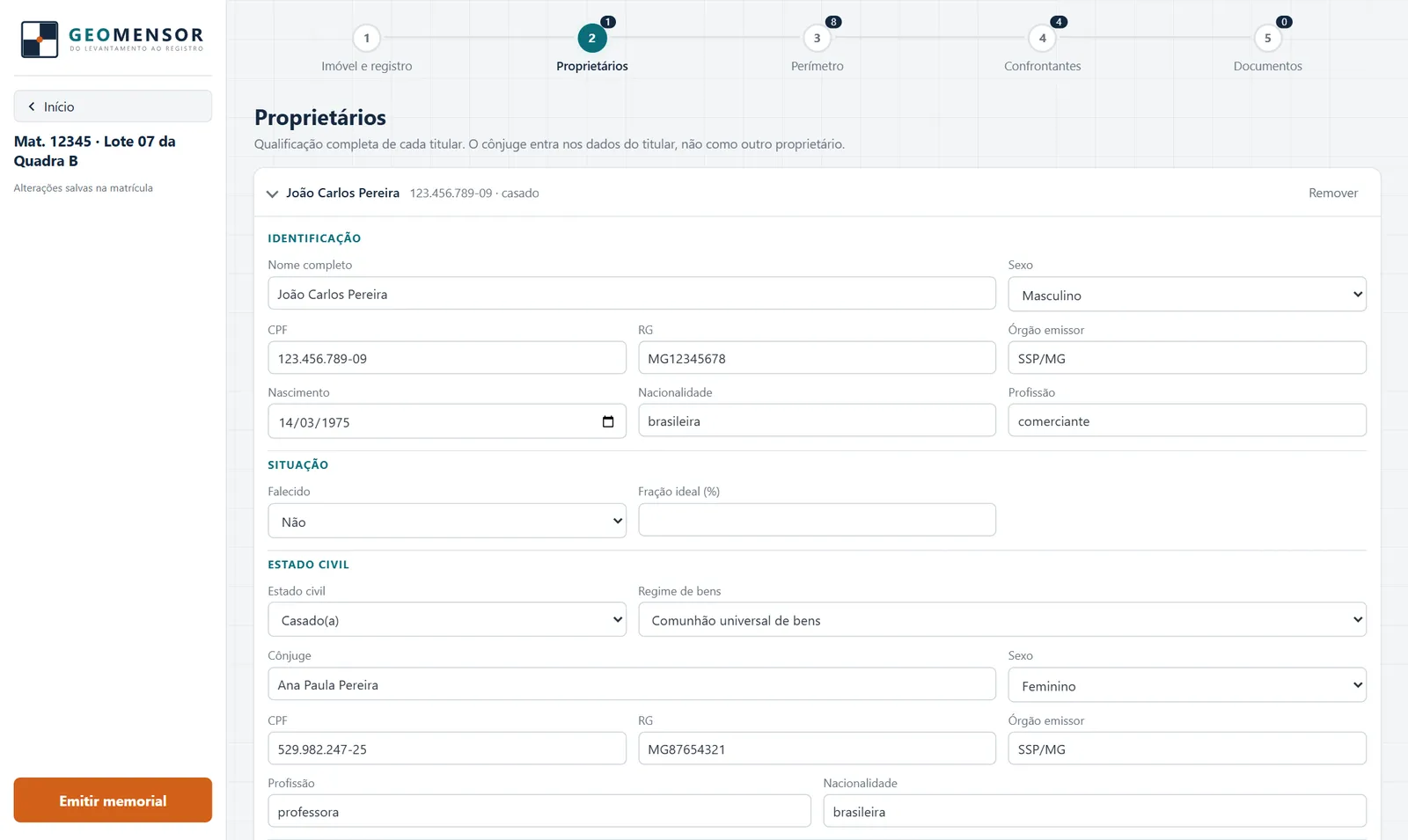
Proprietários
Qualificação completa de cada titular: CPF, RG, nacionalidade, profissão, estado civil e regime de bens. O cônjuge entra nos dados do titular, não como outro proprietário. Para espólio, marque falecido e informe o inventariante.
- 6
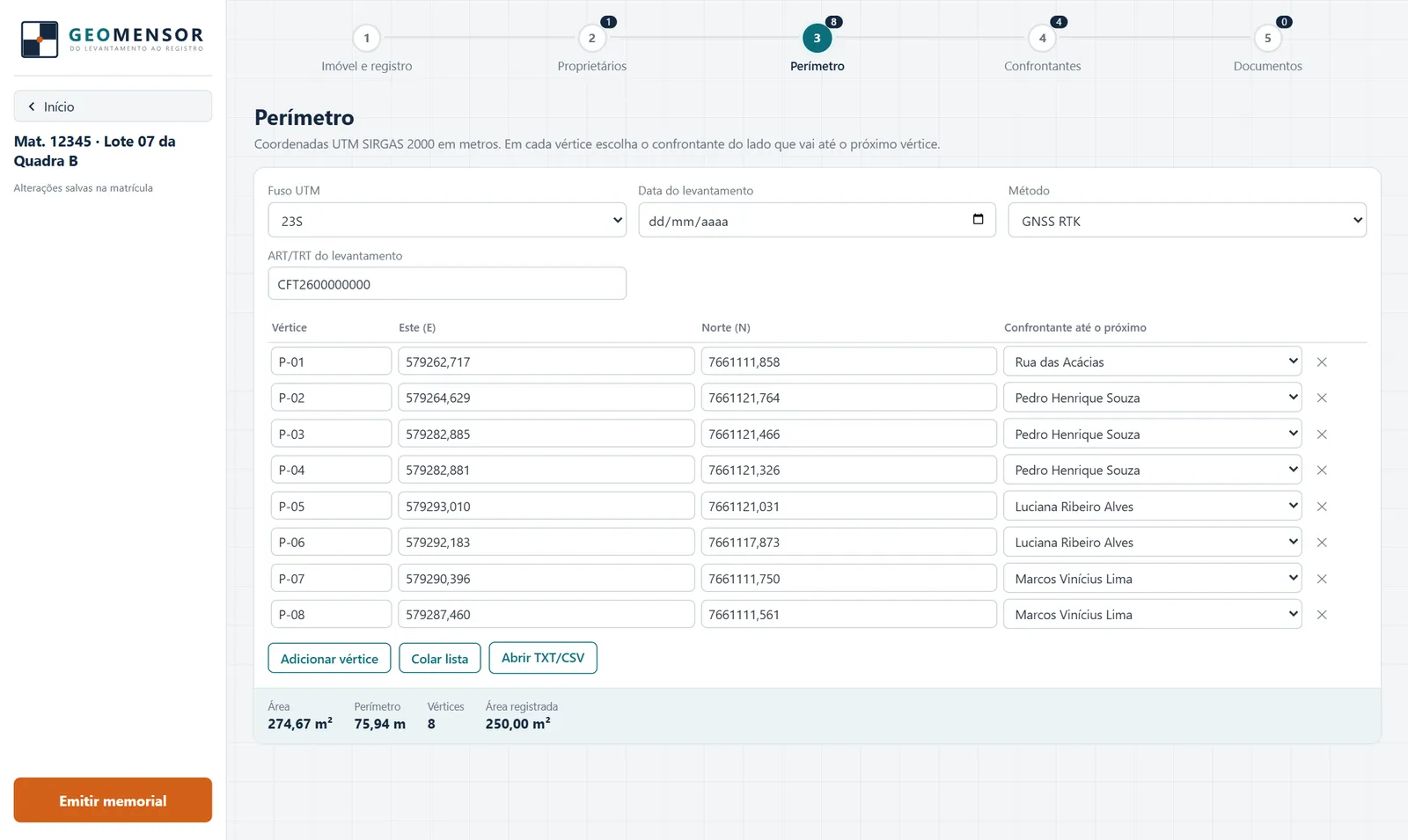
Perímetro
Cole a lista de vértices de uma planilha ou abra um arquivo TXT/CSV com nome, Este e Norte. Para cada vértice, escolha o confrontante do lado que vai até o próximo. A área e o perímetro aparecem na hora, ao lado da área registrada. A ART/TRT do levantamento também fica aqui.
- 7
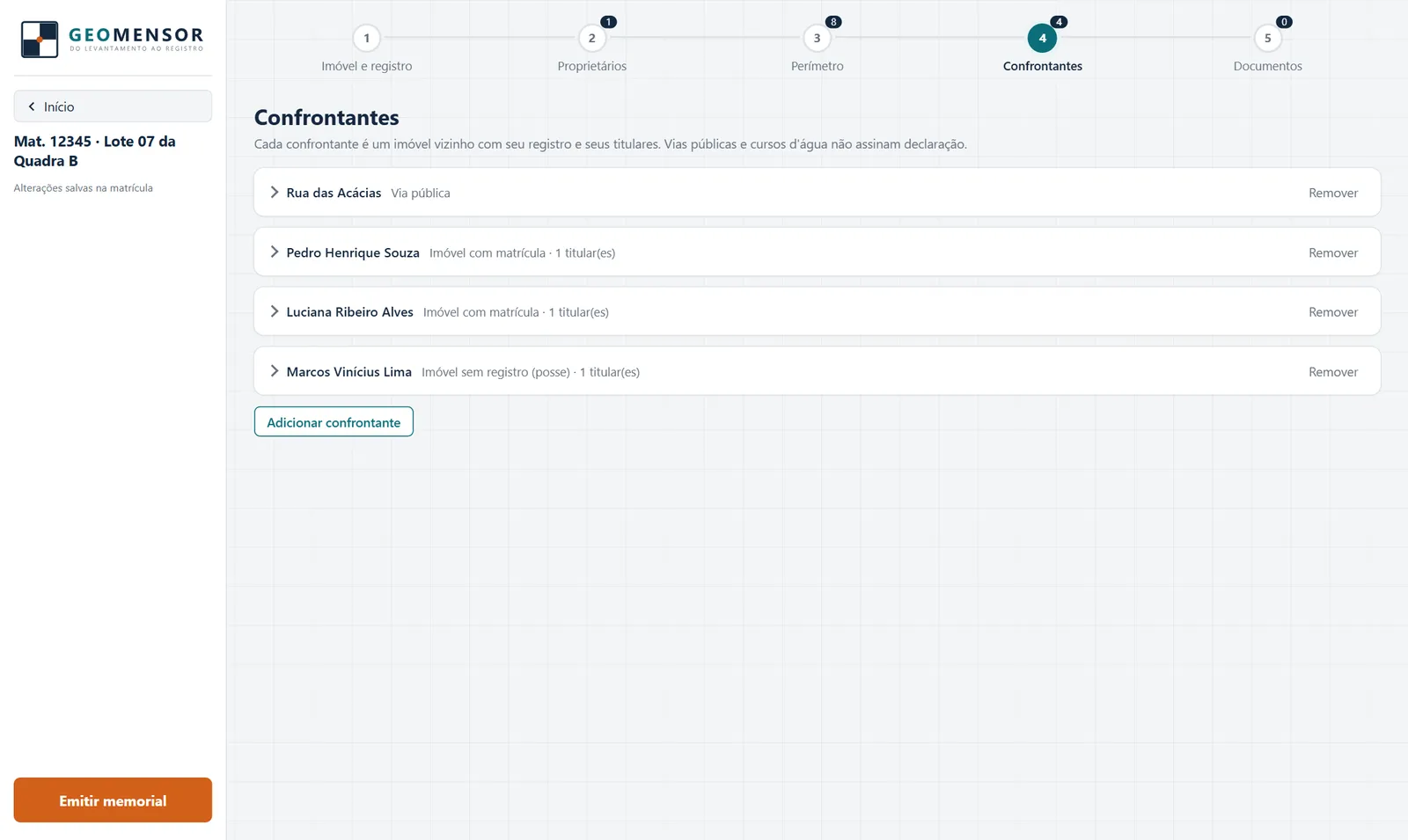
Confrontantes
Cadastre cada vizinho: via pública, imóvel com matrícula (com número, livro e titulares) ou posse. Vias públicas e cursos d’água não assinam declaração.
- 8
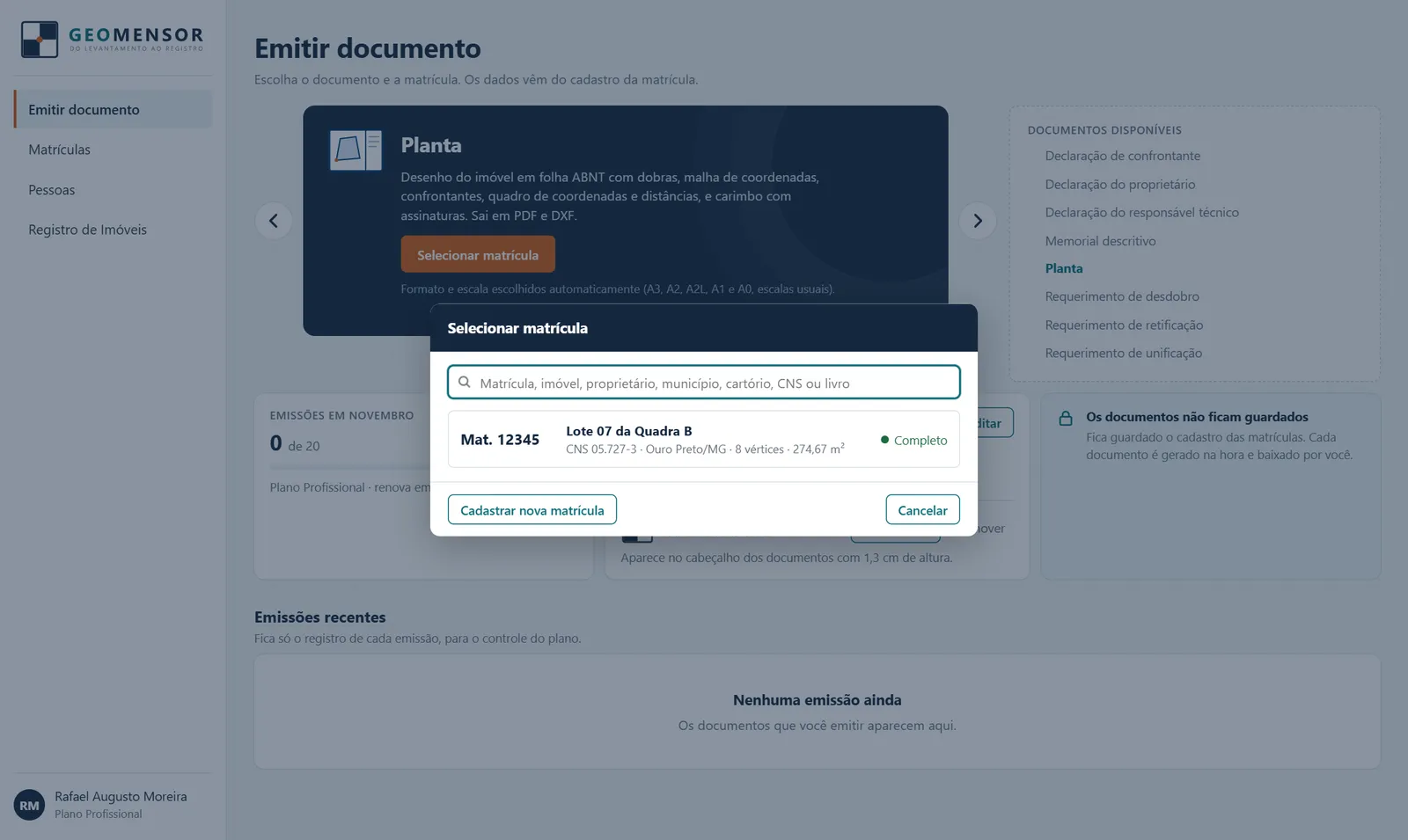
Escolha o documento e a matrícula
Na tela inicial, escolha o documento pelo carrossel ou pela lista e clique em Selecionar matrícula. A busca aceita número da matrícula, imóvel, proprietário, município, cartório, CNS ou livro.
- 9
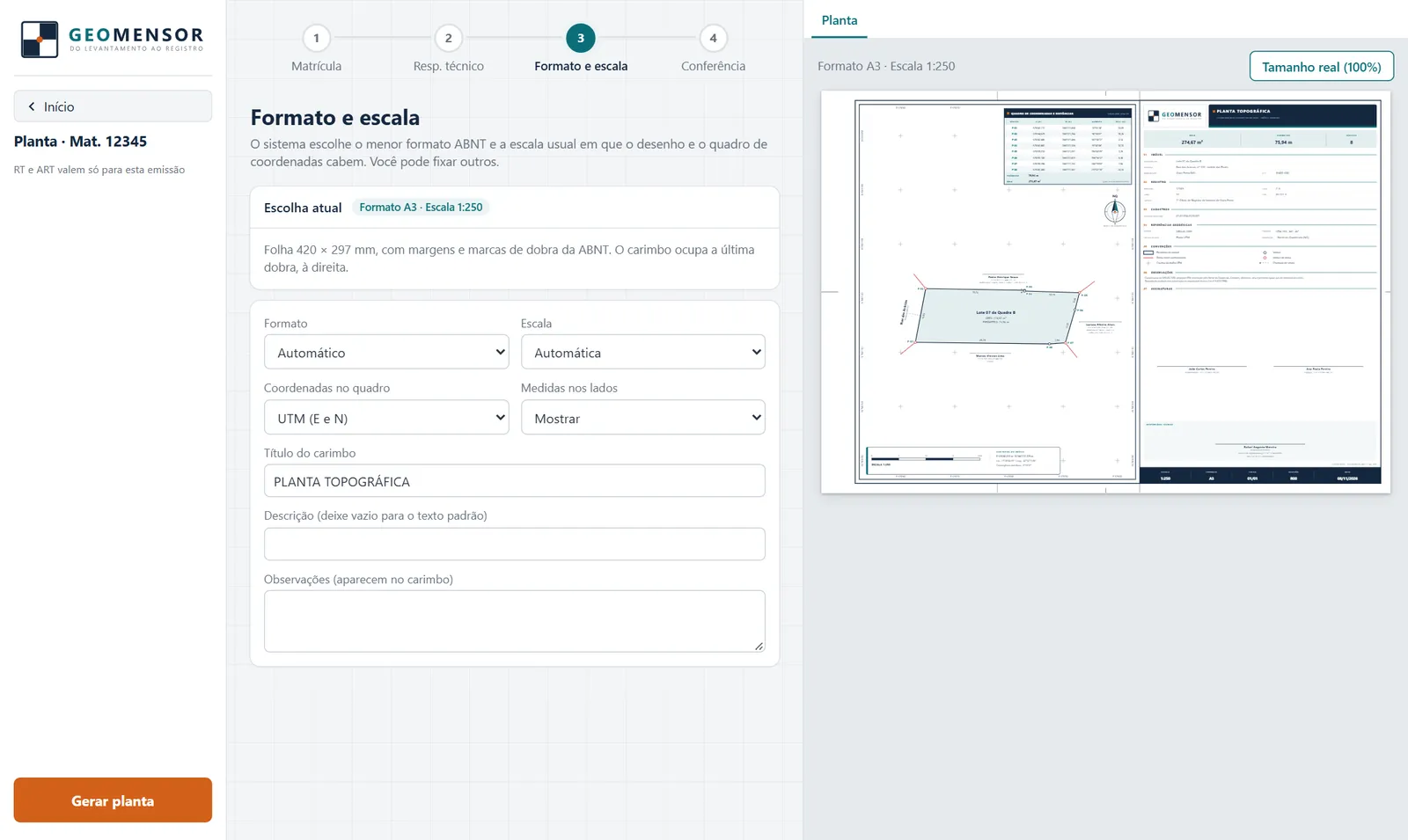
Ajuste o que é próprio da peça
Cada documento pede só o que é dele: o modelo de descrição no memorial, o formato e a escala na planta, o valor para emolumentos no requerimento, a cláusula de rodovia ou ferrovia nas declarações. A prévia à direita muda na hora.
- 10
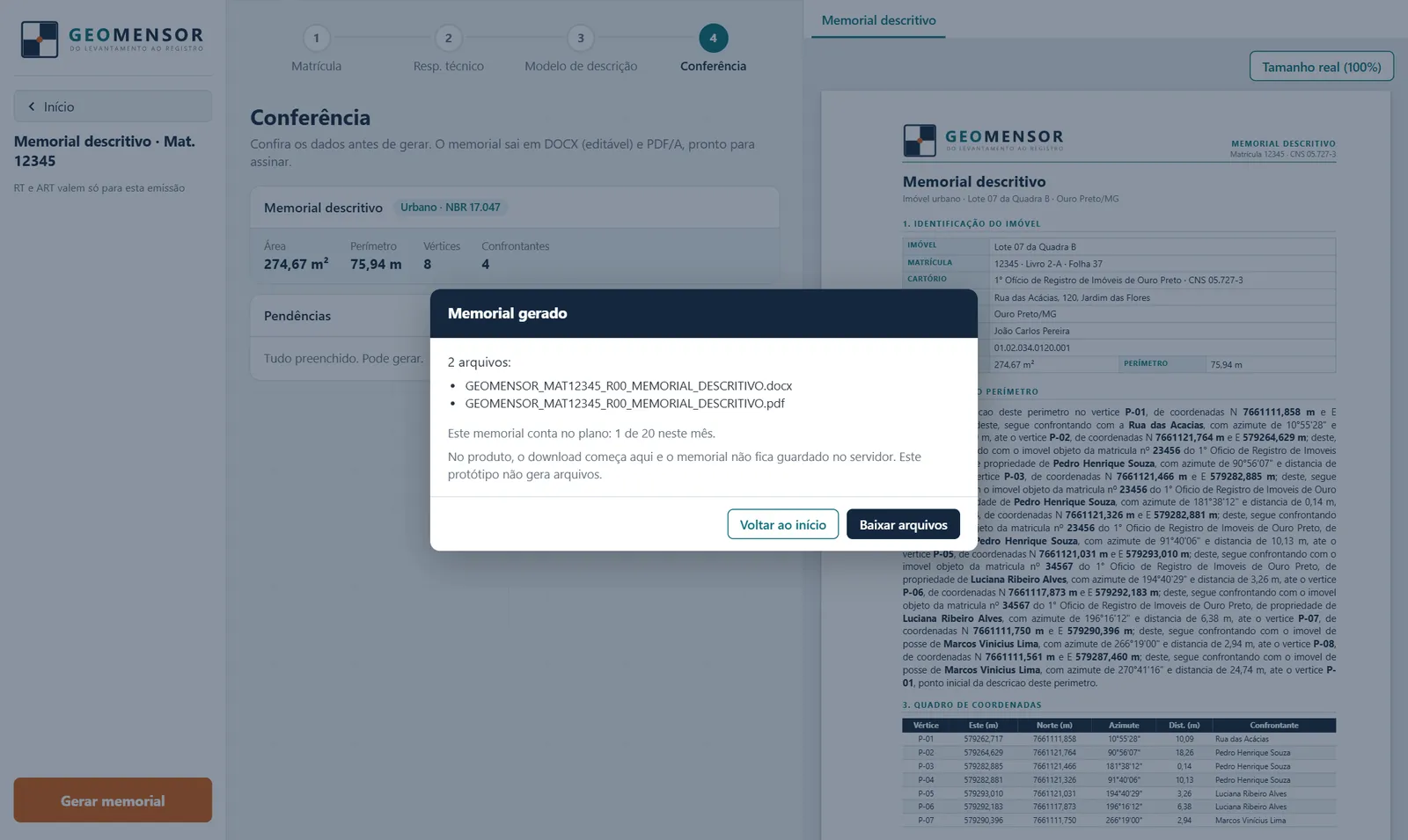
Confira e gere
Na Conferência aparecem a área, o perímetro e as pendências que faltam resolver. Clique em Gerar para baixar os arquivos. Os documentos não ficam guardados no servidor.